Toți pașii pentru e-Factura
- Procurarea certificatului digital calificat
- Autorizarea certificatului digital calificat în SPV ANAF
- Configurarea integrării cu SPV ANAF
- Trimiterea facturii în SPV ANAF
Pasul 2: autorizarea certificatului digital calificat în SPV ANAF
- Dupa ce ati primit tokenul, trebuie sa inregistrati firma (inregistrarea se face pe CUI, nu pe CNP) in SPV ANAF. Puteti face acesta inregistrarea direct pe site-ul ANAF (click pentru directionare catre formular ANAF)
-
Ca si documente pe care trebuie sa le atasati la cerere sunt:
1. Documentul de confirmare semnatura electronica. Acest document se poate obtine (de regula) si de pe site-ul de unde ati cumparat semnatura.
Documentul de confirmare de la certSIGN se poate obtine de aici: document confirmare certSIGN
2. Documente justificative , semnate electronic, arhiva ZIP:
* Copie dupa cartea dumneavoastra de identitate
* Copie dupa actul constitutiv
Nota 1: pentru a semna electronic documentele justificative, le puteti transforma din jpg in pdf (exista programe gratuite pe internet). Apoi puteti semna documentul pdf cu certificatul digital (semnatura digitala).
Nota 2: arhivarea documentelor justificative sa fie cu arhiva de tip ZIP (nu RAR, de exemplu)
Am pus in imaginea de mai jos comentarii referitor la ce trebuie completat/incarcat.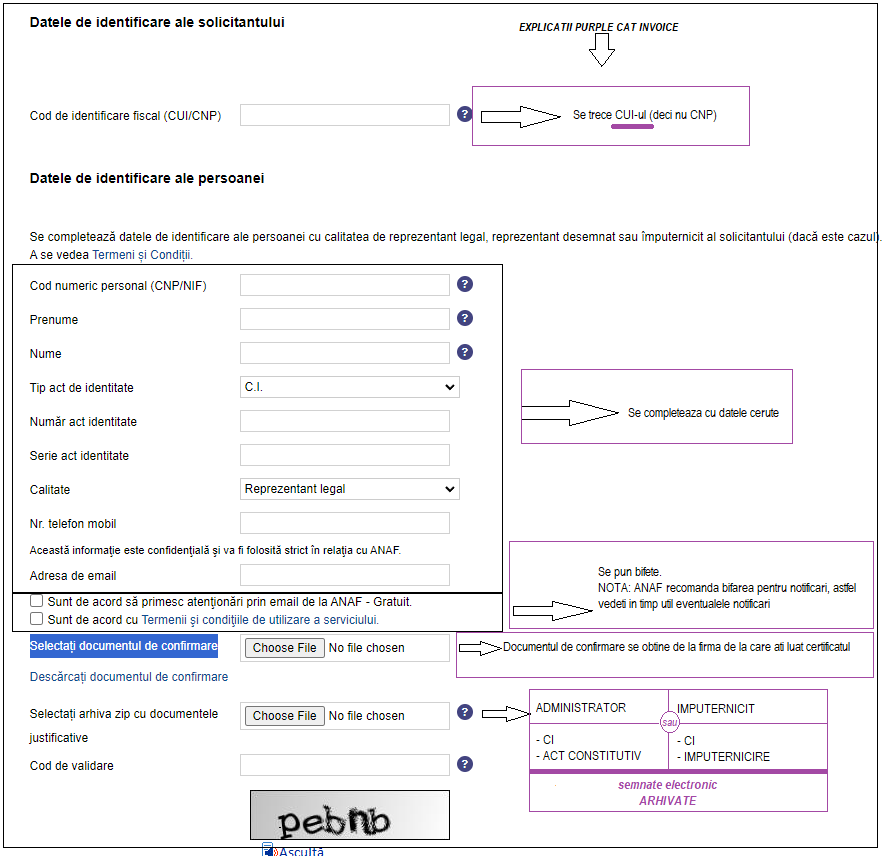
- Dupa ce ati finalizat inscrierea, veti primi un numar de inregistrare de la ANAF.
- Confirmarea de la ANAF o veti primi pe e-mail (dureaza in jur de o zi, cel mult cateva zile).
- Dupa 24 de ore de la primirea pe e-mail a confirmarii de la ANAF, puteti trimite e-Factura si/sau vedea e-Facturile primite in SPV. Daca incercati inainte, veti primi cel mai probabil un mesaj eroare de la ANAF "Nu exista niciun CIF pentru care sa aveti drept in SPV" sau "Nu aveti drept in SPV pentru CIF=********."
-
In cazul in care nu sunteti reprezentant
, ci imputernicit, la
Calitate
selectati
Imputernicit
, iar in arhiva ZIP puneti documentele:
- copie CI administrator (semnata olograf)
- act constituire firma (semnat olograf administrator)
- copie CI imputernicit (semnata electronic)
- imputernicire (semnata olograf + electronic)
- ℹ️ Acest pas va fi necesar indiferent daca folositi sau nu aplicatia noastra.